· Mis à jour le 10 juin 2026
Guide des éléments essentiels du Web Shopify : Correction de LCP, CLS et INP (2026)
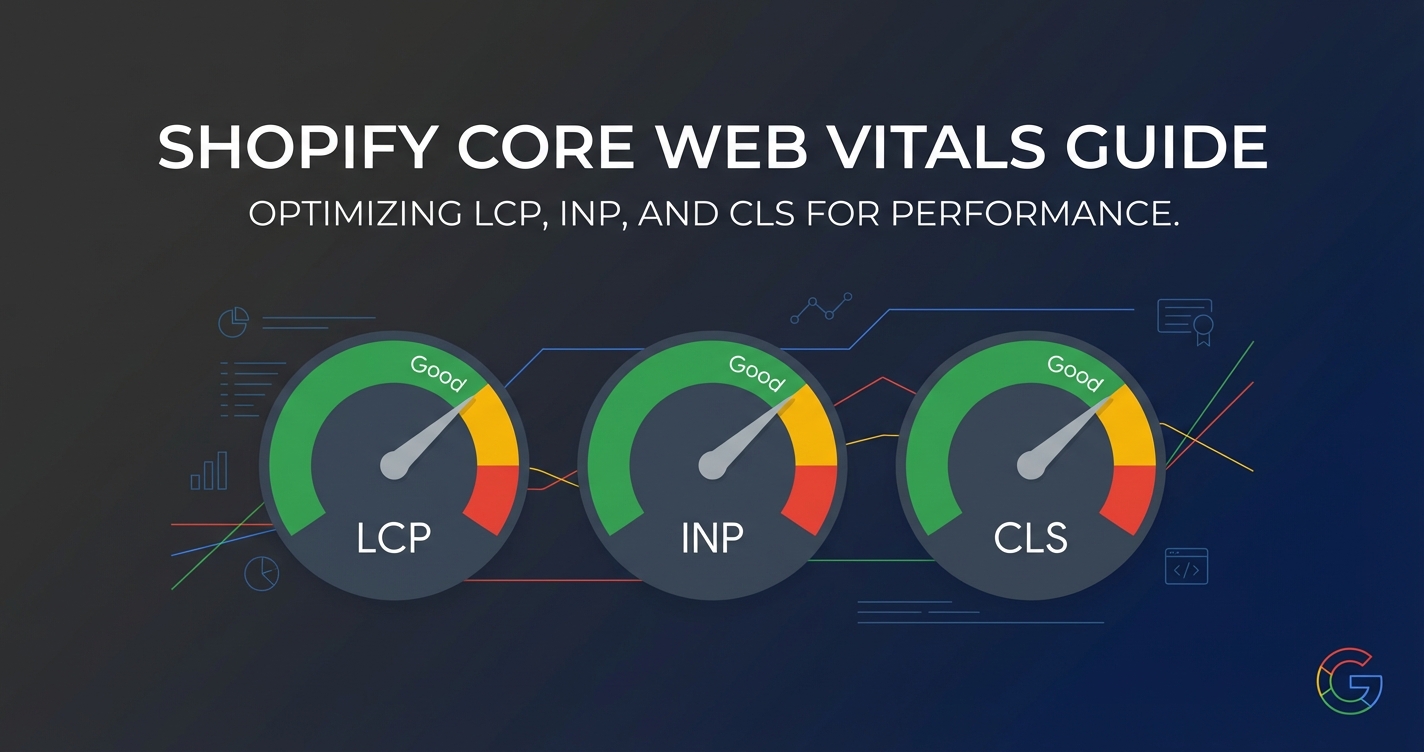
Vous avez des difficultés avec Shopify Core Web Vitals ? Commencez par exécute un test de vitesse gratuit pour voir où vous en êtes, puis suivez ce guide pour corriger LCP, CLS et INP sur votre boutique Shopify – avec des étapes concrètes qui fonctionnent réellement.
⚡ Réponse rapide
Core Web Vitals sont trois métriques Google qui mesurent l'expérience utilisateur réelle de votre boutique Shopify : LCP (vitesse de chargement — viser moins de 2,5 s), INP (interactivité — viser moins de 200 ms), et CLS (stabilité visuelle — visez moins de 0.1). Ils sont un facteur de classement Google depuis 2021. Les plus grands problèmes de CWV sur Shopify sont causés par des images non optimisées, des scripts d'applications tierces et des décalages de mise en page dus au contenu dynamique. Vérifiez vos scores à PageSpeed Insights et résolvez les problèmes en suivant les instructions étape par étape ci-dessous.
🚀 Gains rapides (commencez ici)
Vous manquez de temps ? Concentrez-vous d'abord sur ces correctifs à fort impact :
- 1. Installer l'optimiseur de vitesse de page Thunder — Résout automatiquement 80 % des problèmes Core Web Vitals en quelques minutes. Obtenez Thunder →
- 2. Supprimer les applications Shopify inutilisées — Chaque application ajoute environ 150 à 300 ms à votre LCP. Auditez vos applications mensuellement.
- 3. Optimisez votre image de héros — Compressez-le, convertissez-le en WebP et ajoutez
fetchpriority="high"à votre thème. - 4. Ajouter les dimensions de l'image — Empêchez les changements de mise en page en définissant la largeur/hauteur de toutes les images de vos fichiers de thème.
⏱️ Ces 4 étapes prennent environ 30 minutes et améliorent généralement les scores Core Web Vitals de 40 à 60 points.
📑 Table des matières
- 1. Que sont les éléments essentiels du Web ?
- 2. Pourquoi CWV est important pour Shopify
- 3. La solution facile : optimisation automatique
- 4. Comment vérifier votre CWV
- 5. Problèmes CWV courants sur Shopify
- 6. Comment réparer le LCP
- 7. Comment réparer l'INP
- 8. Comment réparer CLS
- 9. Défis spécifiques à Shopify
- 10. Outils de surveillance du CWV
- 11. FAQ
1. Que sont les éléments essentiels du Web ?
Core Web Vitals (CWV) sont un ensemble de trois métriques spécifiques que Google utilise pour mesurer l'expérience utilisateur réelle d'une page Web. Introduit par Google en 2020 et fait un Signal de classement en 2021, ils se concentrent sur trois piliers : performances de chargement, interactivité et stabilité visuelle.
LCP
La plus grande peinture de contenu
Mesure la vitesse à laquelle le contenu principal de votre page se charge. Plus précisément, il suit le moment où le plus grand élément visible (généralement une image ou un titre de héros) termine le rendu.
INP
Interaction avec la prochaine peinture
Mesure la rapidité avec laquelle votre page répond aux interactions des utilisateurs : clics, appuis et saisie au clavier. INP a remplacé FID (First Input Delay) dans Mars 2024 comme mesure de réactivité plus complète.
CLS
Changement de disposition cumulatif
Mesure à quel point la mise en page se déplace de manière inattendue lors du chargement. Avez-vous déjà cliqué sur un bouton pour le faire bouger et cliquer sur autre chose ? C'est CLS. C'est un score sans unité, non mesuré dans le temps.
Ces métriques sont mesurées à l'aide de données utilisateur réelles (appelées « données de terrain ») collectées auprès des utilisateurs de Chrome qui visitent votre site. Ceci est différent des tests en laboratoire — Google se soucie de ce que les visiteurs réels expérimentent, et non seulement de ce qu'un outil de test rapporte.
🆕 Mise à jour 2025-2026 : CWV passe à plusieurs navigateurs et Google serre les vis
Depuis décembre 2025, LCP et INP sont désormais "Base de référence nouvellement disponible" sur tous les principaux navigateurs — Chrome, Firefox, Safari et Edge. Cela signifie que les outils de surveillance des utilisateurs réels (RUM) peuvent désormais collecter des données CWV auprès de pratiquement tous vos visiteurs, et pas seulement des utilisateurs de Chrome. CLS est toujours limité à Chromium mais est proposé pour Interopérabilité 2026 Inclusion .
Selon le Web Almanach 2025, 48 % des sites Web mobiles satisfont désormais aux trois Core Web Vitals — en hausse par rapport à 44% en 2024 et 36% en 2023. La barre monte chaque année. Si votre Shopify magasin ne passe pas encore le CWV, vous prenez du retard sur de plus en plus de concurrents chaque mois.
Impact de la mise à jour principale de mars 2025 : La mise à jour de l'algorithme de base de Google de mars 2025 a encore mis l'accent sur les signaux d'expérience de page. Les sites de commerce électronique avec un CWV médiocre ont vu des baisses de classement mesurables, tandis que les magasins qui ont satisfait aux trois critères ont gagné en visibilité. Pour les commerçants Shopify, cela fait de l’optimisation CWV l’une des activités avec le retour sur investissement le plus élevé en 2026.
Perspectives T2 2026 : La documentation de Google répertorie désormais explicitement CWV dans le cadre de l'évaluation du « contenu utile » pour le commerce électronique, et Extension Web Vitals de Chrome affiche les superpositions de données de terrain en temps réel. La mesure INP multi-navigateurs devenant la norme, les magasins qui n'ont pas été optimisés pour l'interactivité sont de plus en plus visibles comme des valeurs aberrantes. La fenêtre pour obtenir un avantage concurrentiel se rétrécit : agissez maintenant alors que la plupart des commerçants Shopify ignorent encore le CWV.
Mise à jour de juin 2026 : Si vous recherchez « Core Web Vitals Shopify » ou « comment transmettre Core Web Vitals sur Shopify », vous avez probablement besoin d'un manuel de réussite/échec direct, pas d'une leçon théorique. Commencez par la métrique la plus visible sur les modèles de produits et de pages d'accueil : LCP mobile. Voir notre Guide d'optimisation Shopify LCP pour le modèle exact de préchargement + fetchpriority, puis utilisez ce guide pour nettoyer INP et CLS.
💡 INP : la métrique que la plupart des magasins Shopify négligent
Depuis le remplacement du FID en mars 2024, INP est devenu le Core Web Vital le plus difficile à adopter pour les magasins Shopify. Contrairement au FID (qui ne mesurait que la première interaction), INP suit la réactivité à chaque appui, clic et pression de touche pendant toute la visite. Les magasins Shopify dotés de plusieurs applications (widgets de révision, fenêtres contextuelles de discussion, outils de capture d'e-mails) échouent souvent à l'INP, car chaque application enregistre des écouteurs d'événements qui se disputent le temps du fil principal.
Selon les données du rapport Chrome UX, seulement 65 % des origines Shopify réussissent l'INP contre 89% pour CLS et 72% pour LCP. Si vous effectuez un dépannage pourquoi votre boutique Shopify est lente, INP est probablement le goulot d'étranglement que vous n'avez pas encore vérifié.
2. Pourquoi les Core Web Vitals sont importants pour les magasins Shopify
Impact SEO
Google utilise Core Web Vitals comme signal de classement depuis le Mise à jour de l'expérience de la page en 2021. Alors que la pertinence du contenu et les backlinks dominent toujours les classements, CWV fait office de départage. Si deux pages de produits sont également pertinentes pour une requête, la plus rapide avec les meilleurs scores CWV est plus susceptible d'être mieux classée.
Pour les niches Shopify compétitives – mode, beauté, suppléments – ce départage peut faire la différence entre la première page et la deuxième page. Compréhension comment fonctionne votre score de vitesse Shopify vous aide à prioriser les métriques à aborder en premier.
Impact de la conversion
Les améliorations CWV sont directement corrélées à de meilleurs taux de conversion. Les études montrent systématiquement :
- Une diminution de 100 ms du LCP peut augmenter les conversions jusqu'à 1,3 % (Étude de cas Vodafone)
- Réduire le CLS de 0,2 point peut diminuer le taux de rebond de 15 %
- Les pages avec de bons scores INP voient des taux d'ajout au panier nettement plus élevés
Pour une boutique Shopify gagnant 50 000 $/mois, même une amélioration de conversion de 1 % se traduit par plus de 6 000 $ de revenus annuels supplémentaires. Pour comprendre l’image complète, lisez notre analyse approfondie sur comment la vitesse de Shopify affecte les conversions.
Impact commercial réel des éléments essentiels du Web
Ce ne sont pas des nombres hypothétiques. De grandes entreprises ont publié les résultats commerciaux de leurs améliorations Core Web Vitals :
| Société | Amélioration du CWV | Résultat commercial |
|---|---|---|
| Vodafone | 31 % de meilleur LCP | +8% de ventes |
| Tokopédia | 55 % de meilleur LCP | +23 % de durée moyenne de session |
| Redbus | CLS 1,65 → 0 | +80 à 100 % de conversions mobiles |
| Rakuten 24 | Optimisation CWV | +53% de CA par visiteur |
| Nykaa | 40 % de meilleur LCP | +28% de trafic organique |
| Vidéo Tencent | Passage du CWV | +70% de taux de clics |
La solution facile : optimisation automatique des éléments vitaux du Web principal
Avant de plonger dans les correctifs manuels ci-dessous, il existe un moyen beaucoup plus simple. Thunder Page Speed Optimizer résout automatiquement les problèmes Core Web Vitals les plus courants sur Shopify, sans aucune modification de code requise.
Ce que Thunder corrige automatiquement :
LCP — Différé de script
Diffère les scripts de blocage du rendu afin que votre image de héros se charge plus rapidement
LCP — Inlining CSS critique
CSS intégré au-dessus de la ligne de flottaison pour un rendu instantané
INP — Optimisation du fil principal
Diffère les scripts tiers lourds qui bloquent l'interactivité
CLS — Optimisation des polices
font-display: swap et le préchargement empêchent les décalages de mise en page dus aux polices
Optimisation des images
Chargement différé, WebP, dimensionnement réactif — tout est automatique
Tableau de bord de surveillance CWV
Suivez les tendances LCP, INP, CLS directement dans votre interface Shopify
Amélioration moyenne : +27 points PageSpeed
La plupart des magasins passent de l'échec des Core Web Vitals à la réussite en quelques minutes après l'activation de Thunder. 4.6★ évaluation · 20,000+ magasins. Voir les plans tarifaires Thunder.
Plan gratuit disponible · Aucune carte de crédit requise · Configuration en 30 secondes · Fonctionne avec tous les thèmes
3. Comment vérifier les éléments essentiels du Web de votre boutique Shopify
Informations Google PageSpeed
Le point de départ le plus simple. Aller à pagespeed.web.dev et entrez l'URL de votre boutique — ou utilisez notre outil de test de vitesse Shopify gratuit pour une analyse rapide. Vous verrez les deux :
- Données de terrain (métriques d'utilisateurs réels de CrUX) — c'est ce que Google utilise pour le classement
- Données de laboratoire (test simulé) — utile pour le débogage mais n'affecte pas directement les classements
💡 Testez séparément votre page d'accueil, une page de collection et une page produit : elles ont souvent des scores très différents.
Google Search Console — Rapport Core Web Vitals
Dans GSC, accédez à Expérience → Core Web Vitals. Cela montre un aperçu à l'échelle du site des performances de vos pages, regroupées en Bon, Besoin d'amélioration et Mauvais. C'est le meilleur moyen de voir quels types de pages rencontrent des problèmes.
💡 GSC utilise une moyenne mobile de 28 jours, les changements prennent donc du temps à être réfléchis.
Rapport Chrome UX (CrUX)
Pour les utilisateurs avancés, le Rapport Chrome UX fournit des données granulaires sur les utilisateurs réels via BigQuery ou l'API CrUX. Il s'agit du même ensemble de données qui alimente les données de terrain de PageSpeed Insights.
Outils de développement Chrome
Ouvrez DevTools (F12), allez dans le Performances et enregistrez un chargement de page. Vous verrez exactement quand LCP se déclenche, quels éléments provoquent des changements de disposition et ce qui bloque le thread principal. Le L'onglet Lighthouse fournit également un audit CWV avec des suggestions de correctifs spécifiques.
4. Problèmes courants de base du Web Vitals sur Shopify
🎨 LCP élevé (chargement lent)
Le problème CWV le plus courant sur Shopify. Causes typiques :
- Grandes images de héros : Images PNG/JPEG non compressées de plus de 500 Ko servies sans formats modernes (WebP/AVIF)
- Scripts bloquant le rendu : Scripts d'applications tierces qui s'exécutent avant le rendu du contenu principal. La boutique Shopify moyenne charge 15 à 25 scripts d'application, dont beaucoup bloquent
- Réponse lente du serveur (TTFB) : L'hébergement mutualisé de Shopify peut avoir des temps de réponse variables, notamment lors des pics de trafic
- Pas de préchargement : Ressources critiques telles que les images de héros et les polices non préchargées, ce qui entraîne une découverte tardive du navigateur
- CSS excessif : Fichiers CSS volumineux et non optimisés qui retardent le premier rendu
👆 Mauvais INP (interactivité lente) Les problèmes INP
sont presque toujours causés par le blocage du thread principal par JavaScript :
- Exécution JavaScript lourde : Scripts d'application exécutant des opérations coûteuses à chaque chargement de page
- Applications tierces bloquant le thread principal : Les widgets de discussion, les applications d'avis et les outils d'analyse enregistrent souvent des écouteurs d'événements qui ralentissent le traitement des interactions
- Tâches longues : Toute JavaScript tâche de plus de 50ms empêche le navigateur de répondre aux entrées de l'utilisateur
- Trop d'écouteurs d'événements : Plusieurs applications attachant des auditeurs aux mêmes éléments (par exemple, boutons d'ajout au panier)
📐 Problèmes CLS (changements de mise en page)
Instabilité visuelle qui frustre les utilisateurs :
- Images sans dimensions : Quand
Les attributs
largeurethauteur Attributssont manquants, le navigateur ne peut pas réserver d'espace avant le chargement de l'image - Injection de contenu dynamique : Bannières, fenêtres contextuelles et barres de notification qui poussent le contenu vers le bas après le rendu initial
- Chargement des polices (FOUT/FOIT) : Polices personnalisées qui provoquent la redistribution du texte une fois le chargement terminé
- Contenu chargé paresseux au-dessus de la ligne de flottaison : Contenu qui devrait se charger immédiatement mais est différé
- Éléments injectés par l'application : Examinez les widgets, les badges de confiance et les carrousels de vente incitative qui se chargent de manière asynchrone et déplacent le contenu
5. Comment réparer LCP sur Shopify
⚡ Ignorer le travail manuel : Thunder diffère automatiquement les scripts bloquant le rendu, intègre les CSS critiques et optimise les images – les trois principales causes d'un LCP élevé sur Shopify.
LCP est la mesure la plus efficace à améliorer sur Shopify. Pour une présentation dédiée, consultez notre Guide d'optimisation Shopify LCP. Voici une approche étape par étape :
Étape 1 : Identifiez votre élément LCP
Ouvrez PageSpeed Insights et examinez le diagnostic « Le plus grand élément Contentful Paint ». Sur la plupart des boutiques Shopify, l'élément LCP est l'image principale sur la page d'accueil ou l'image principale du produit sur les pages produits.
Étape 2 : Optimiser l'image LCP
- Utilisez le CDN d'image de Shopify : Shopify diffuse automatiquement les images via son CDN. Ajouter
_800x.webpou utilisez le Filtreimage_url Filtreen Liquide pour demander des tailles spécifiques et des formats modernes - Images à la bonne taille : Ne diffusez pas une image de 3 000 px de large pour un conteneur de 800 px. Utilisez du liquide
| image_url : largeur : 800 Filtre - Précharger l'image LCP : Ajoutez un indice de préchargement dans celui de votre thème
thème.liquide:<link rel="preload" as="image" href="{{ section.settings.hero_image | image_url: width: 800 }}" fetchpriority="high"> - Ajouter
fetchpriority="high": Sur l'image de votre héros BaliseÉtiquette, ajoutez cet attribut pour indiquer au navigateur de le prioriser - Ne chargez pas paresseux l'image LCP : Supprimer
loading="lazy"à partir de l'image de votre héros/produit. En savoir plus sur implémentation correcte du chargement paresseux
Étape 3 : Réduire les ressources bloquant le rendu
- Différer le JavaScript non critique : Ajouter
différerouasynchrone Attributsaux balises de script qui ne sont pas nécessaires pour le rendu initial - Scripts d'application d'audit : Utilisez l'onglet Réseau de Chrome DevTools filtré sur JS — identifiez les scripts d'application qui se chargent de manière synchrone et retardent le rendu. Pensez à supprimer les applications inutilisées ou à trouver des alternatives plus légères
- CSS critique en ligne : Extrayez le CSS nécessaire pour le contenu au-dessus de la ligne de flottaison et insérez-le dans le
<head>
Étape 4 : Améliorer le temps de réponse du serveur
- Réduire la complexité des liquides : Des boucles profondément imbriquées et une logique Liquid complexe augmentent le temps de rendu côté serveur
- Réduire les redirections : Chacun Redirection 301 ajoute 100 à 300 ms. Évitez les redirections d'URL inutiles
- Utilisez efficacement le CDN de Shopify : Assurez-vous que les actifs statiques sont servis depuis le CDN de Shopify, pas des serveurs tiers
- Choisissez un thème de base rapide : Votre thème est la base — consultez notre liste des thèmes Shopify les plus rapides Guide pour 2026
Vous ne savez pas si vous devez vous attaquer au LCP vous-même ou faire appel à de l'aide ? Lisez notre comparaison de Optimisation de la vitesse DIY vs expert pour décider ce qui convient à votre magasin.
6. Comment réparer INP sur Shopify
⚡ Ignorer le travail manuel : Thunder diffère les scripts d'applications tierces lourds qui bloquent le thread principal – la cause n°1 d'un mauvais INP sur Shopify.
INP mesure la pire réactivité d'interaction tout au long de la visite d'un utilisateur. Voici comment l'améliorer :
Étape 1 : Identifier les tâches longues
Ouvrez Chrome DevTools → onglet Performance → enregistrez le chargement d'une page et interagissez avec la page. Recherchez les tâches longues (marquées par des coins rouges) qui dépassent 50 ms. Ces tâches bloquent le thread principal et retardent les réponses d'interaction.
Étape 2 : différer les scripts d'applications tierces
- Audit des applications installées : Chaque application Shopify peut injecter du JS qui s'exécute à chaque chargement de page. Vérifiez vos applications dans Paramètres → Applications et canaux de vente et supprimez ceux que vous n'utilisez pas activement
- Retarder les scripts non essentiels : Les widgets de discussion, les fenêtres contextuelles d'avis et les programmes de fidélité n'ont pas besoin d'être chargés immédiatement. Différez-les après l'interaction de l'utilisateur ou quelques secondes d'inactivité
- Utilisation
requestIdleCallback: Si vous disposez de JavaScript personnalisé, enveloppez le travail non critique dansrequestIdleCallback()pour céder au fil principal
Étape 3 : diviser les tâches longues
- Cédez au fil principal : Utilisation
planificateur.yield()(si pris en charge) ousetTimeout(fn, 0)pour diviser les tâches longues en morceaux plus petits - Gestionnaires d'événements anti-rebond : Si vous avez des gestionnaires d'événements de défilement ou de redimensionnement, anti-rebondissez-les pour réduire le travail du thread principal
Étape 4 : Réduire la charge utile JavaScript
- Supprimez le JavaScript inutilisé : Utilisez l'onglet Couverture de Chrome DevTools (Ctrl+Shift+P → "Coverage") pour trouver JS qui se charge mais ne s'exécute jamais
- Répartition du code si possible : Chargez JavaScript pour des fonctionnalités spécifiques (comme un modal de guide des tailles) uniquement lorsque l'utilisateur les déclenche
- Préférez CSS à JS : Les animations, les effets de survol et les interactions simples peuvent souvent être gérés avec CSS au lieu de JavaScript
- Auditez vos applications : Consultez notre rapports sur l'impact de la vitesse de l'application pour voir combien de JavaScript chaque application Shopify commune ajoute
Pour une liste de contrôle complète d'amélioration de la vitesse qui couvre l'INP et toutes les autres mesures, consultez notre Liste de contrôle pour l'optimisation de la boutique Shopify.
7. Comment réparer CLS sur Shopify
CLS est souvent la mesure la plus simple à corriger, mais de nombreuses boutiques Shopify l'ignorent. Voici comment procéder :
Étape 1 : Définir des dimensions explicites sur tous les supports
- Ajoutez de la largeur et de la hauteur aux images : Chaque
La balise
Étiquettedevrait avoir Attributslargeurethauteur Attributs. En liquide :<img src="{{ image | image_url: width: 400 }}" width="400" height="400" alt="{{ image.alt }}" style="aspect-ratio: 1/1;"> - Utilisation
rapport hauteur/largeur
Propriété
CSS: Pour les images réactives, définissezformat d'image : 16/9(ou quel que soit le ratio applicable) en CSS pour réserver de l'espace - Définir les dimensions des iframes et des vidéos : Les intégrations YouTube et les lecteurs vidéo nécessitent également un dimensionnement explicite
Étape 2 : réserver de l'espace pour le contenu dynamique
- Barres d'annonce : Si vous utilisez une bannière supérieure, définissez une
hauteur minpour que le contenu en dessous ne change pas lors du chargement - Widgets de révision : Réservez un
hauteur minpour la section de révision basée sur la hauteur typique du contenu - Éléments injectés par l'application : Utiliser CSS
contient : mise en pagepour empêcher les éléments injectés de déplacer le contenu environnant
Étape 3 : Optimiser le chargement des polices
- Utilisation
affichage des polices : échange: Ceci affiche immédiatement une police de secours et permute lorsque la police personnalisée se charge – empêchant ainsi le texte invisible (FOIT) - Précharger les polices critiques : Ajouter
<link rel="preload" as="font" href="..." crossorigin>pour vos fichiers de polices principaux - Utilisez les piles de polices système comme solution de secours : Faites correspondre vos métriques de police de secours à votre police personnalisée en utilisant
ajustement de la taille,neutralisation de la montée, etneutralisation de la descente Les propriétéspour minimiser la refusion
Étape 4 : évitez le chargement tardif du contenu au-dessus de la ligne de flottaison
- Ne chargez pas paresseusement les images au-dessus de la ligne de flottaison : Appliquer uniquement
loading="lazy"aux images sous le pli. Voir notre guide de chargement paresseux pour les détails de mise en œuvre - Éviter
document.write(): Scripts qui utilisentdocument.write()injecte du contenu tardivement et provoque des décalages - Charger des publicités/bannières avec un espace réservé : Si vous utilisez des bannières promotionnelles, définissez toujours des dimensions fixes
8. Défis CWV spécifiques à Shopify
La plate-forme Shopify crée des défis uniques qui ne s'appliquent pas aux sites personnalisés :
Rendu liquide
Shopify utilise le moteur de modèles Liquid pour le rendu côté serveur. Les modèles Liquid complexes avec des boucles imbriquées (par exemple, itérer sur des variantes de produits dans des boucles de collecte) augmentent le délai d'obtention du premier octet (TTFB), ce qui a un impact direct sur LCP. Simplifiez vos modèles Liquid et évitez les calculs inutiles dans les modèles.
Gonflement du script d'application
C'est le défi CWV n°1 sur Shopify. Contrairement aux plateformes personnalisées où vous contrôlez chaque script, les applications Shopify injectent leur propre JavaScript dans votre vitrine. Vous ne pouvez pas facilement modifier ou optimiser ces scripts. Chaque application s'ajoute à votre charge utile JavaScript totale, augmente le temps de blocage du thread principal et peut entraîner des changements de mise en page.
La solution : auditez impitoyablement vos applications installées. Supprimez tout ce que vous n'utilisez pas. Pour les applications essentielles, testez leur impact CWV individuellement en les désactivant temporairement. Certaines applications proposent des modes « allégé » ou « lazy-load » : utilisez-les. Pour un aperçu complet de la façon dont les applications affectent les performances, consultez notre guide sur impact du script tiers sur Shopify. Vous pouvez également consulter notre meilleures applications d'optimisation de vitesse en 2026 pour trouver des outils qui aident plutôt que de nuire à vos scores CWV.
Contrôle limité côté serveur
Vous ne pouvez pas configurer la mise en cache du serveur, le push HTTP/2 ou les Edge Workers sur Shopify. Vos options d'optimisation côté serveur sont limitées à l'efficacité de Liquid et au CDN intégré de Shopify. Il s’agit d’un compromis par rapport au modèle de plateforme hébergée.
Vitesse de paiement
Shopify contrôle l'expérience de paiement et vous avez une capacité limitée à l'optimiser (en particulier sur les forfaits non-Plus). La bonne nouvelle : les pages de paiement ne sont généralement pas indexées par Google, elles n'affectent donc pas vos scores CWV dans la Search Console. Concentrez vos efforts d'optimisation sur les pages indexées : page d'accueil, collections, produits et articles de blog.
9. Outils de surveillance des éléments essentiels du Web
La réparation du CWV ne représente que la moitié de la bataille. Vous avez besoin d'une surveillance continue, car les nouvelles installations d'applications, les changements de thème ou les mises à jour de contenu peuvent faire régresser vos scores à tout moment. Nous avons comparé les meilleurs outils de test de vitesse Shopify pour vous aider à choisir le bon.
Informations Google PageSpeed
Gratuit. Idéal pour les chèques ponctuels. Affiche les données de laboratoire et de terrain. Fournit des suggestions d’optimisation spécifiques. Aucun suivi historique.
Google Search Console
Gratuit. Idéal pour la surveillance CWV à l’échelle du site au fil du temps. Regroupe les pages par statut (Bon/Amélioration nécessaire/Mauvais). Utilise des moyennes mobiles sur 28 jours. Indispensable pour tout propriétaire de boutique Shopify.
Bibliothèque JavaScript Web-Vitals
Gratuit/open source. Google Bibliothèque Web-Vitals vous permet de mesurer les CWV auprès d'utilisateurs réels et d'envoyer des données à vos propres analyses. Nécessite une configuration technique.
⚡ Optimiseur de vitesse de page Thunder
Si vous utilisez Thunder, il inclut la surveillance intégrée de Core Web Vitals directement dans votre interface administrateur Shopify. Vous obtenez un tableau de bord en temps réel montrant les tendances LCP, INP et CLS au fil du temps, ainsi que des rapports d'impact sur la vitesse par application afin que vous puissiez voir exactement quelles applications nuisent à vos scores. Il est particulièrement utile car il combine la surveillance CWV avec la possibilité de résoudre les problèmes (en particulier l'encombrement des scripts tiers) en un seul endroit.
Phare CI
Gratuit/open source. Pour les équipes techniques, Lighthouse CI exécute des tests de laboratoire automatisés sur chaque déploiement. Pas pratique pour la plupart des marchands Shopify, mais utile si vous développez un thème personnalisé.
10. Foire aux questions
Quels sont les bons scores Core Web Vitals pour Shopify ?
Google considère ces scores comme « bons » : LCP inférieur à 2,5 secondes, INP inférieur à 200 millisecondes et CLS inférieur à 0,1. La plupart des magasins Shopify ont des difficultés avec LCP en raison des images de héros lourdes et des scripts d'applications tierces. Les utilisateurs de Thunder voient généralement les trois métriques passer dans la zone verte quelques minutes après l'activation des optimisations.
Les Core Web Vitals affectent-ils le classement SEO de Shopify ?
Oui. Google a confirmé Core Web Vitals comme facteur de classement en 2021 dans le cadre de la mise à jour Page Experience. Même si la pertinence du contenu compte toujours le plus, les scores CWV servent de critère de départage entre les pages présentant une qualité de contenu similaire. Un CWV médiocre peut également nuire indirectement au référencement en augmentant les taux de rebond et en réduisant l'engagement.
Pourquoi le LCP de ma boutique Shopify est-il si élevé ?
Les causes les plus courantes d'un LCP élevé sur Shopify sont : les images héroïques non optimisées (trop grandes ou n'utilisant pas de formats modernes comme WebP), le JavaScript bloquant le rendu provenant d'applications tierces, une réponse lente du serveur de l'infrastructure partagée de Shopify, et le non-préchargement des ressources critiques. Les scripts d'applications tierces sont souvent le principal coupable.
Comment puis-je vérifier les Core Web Vitals de ma boutique Shopify ?
Utilisez Google PageSpeed Insights (pagespeed.web.dev) pour des données instantanées de laboratoire et de terrain. Consultez le rapport Core Web Vitals de Google Search Console pour connaître les tendances à l'échelle du site. Pour les données utilisateur réelles, utilisez le rapport Chrome UX (CrUX) via BigQuery ou le tableau de bord CrUX. Vous pouvez également utiliser des outils comme Thunder qui assurent la surveillance CWV directement dans votre tableau de bord Shopify.
Les applications Shopify peuvent-elles entraîner de mauvais Core Web Vitals ?
Absolument. Les applications Shopify tierces sont l'une des causes les plus courantes de mauvais Core Web Vitals. Chaque application peut injecter du JavaScript, du CSS et des polices dans votre vitrine. Les widgets d'avis, les applications de chat, les trackers d'analyse et les outils contextuels sont des contrevenants fréquents. Thunder reporte automatiquement ces scripts sans interrompre les fonctionnalités : son mappage intelligent des dépendances garantit que les applications continuent de fonctionner correctement.
Qu'est-ce qui a remplacé le FID dans Core Web Vitals ?
Google a remplacé First Input Delay (FID) par Interaction to Next Paint (INP) en mars 2024. INP est une métrique plus complète qui mesure la réactivité de toutes les interactions tout au long du cycle de vie de la page, pas seulement la première. INP a un « bon » seuil de 200 ms ou moins.
Le paiement de Shopify affecte-t-il Core Web Vitals ?
La caisse de Shopify s'exécute sur les serveurs de Shopify et vous avez un contrôle limité sur ses performances. Cependant, Google évalue principalement CWV sur les pages indexées dans les résultats de recherche – et les pages de paiement Shopify ne sont généralement pas indexées. Concentrez vos efforts d'optimisation CWV sur votre page d'accueil, vos pages de collection et vos pages de produits.
Combien de temps faut-il pour voir les améliorations CWV dans Google Search Console ?
Le rapport CWV de Google Search Console utilise une moyenne mobile sur 28 jours de données d'utilisateurs réels provenant du rapport Chrome UX. Après avoir apporté des améliorations, attendez-vous à patienter 28 jours avant que le rapport ne reflète entièrement vos modifications. Les données de laboratoire de PageSpeed Insights se mettent à jour immédiatement, utilisez-les donc pour une validation rapide.
Quel est le moyen le plus rapide d'optimiser Core Web Vitals sur Shopify ?
L'approche la plus rapide consiste à installer une application d'optimisation de la vitesse comme Thunder qui diffère automatiquement les scripts bloquant le rendu, intègre le CSS critique et optimise les polices — les trois principales causes de mauvais CWV sur Shopify. La plupart des boutiques passent de l'échec à la réussite des Core Web Vitals en quelques minutes. Pour une approche manuelle, commencez par votre élément LCP (généralement l'image principale) : préchargez-le, ajoutez fetchpriority='high', et différez le JavaScript non critique. Ensuite, corrigez le CLS en ajoutant width/height à toutes les images, et réparez l'INP en supprimant les applications inutilisées.
Comment passer les Core Web Vitals sur Shopify ?
Pour transmettre Core Web Vitals sur Shopify : 1) Optimisez votre LCP en préchargeant les images de héros et en différant les scripts non critiques, 2) Corrigez CLS en définissant des dimensions explicites sur toutes les images et en évitant le chargement tardif du contenu au-dessus de la ligne de flottaison, 3) Améliorez INP en supprimant les applications inutilisées et en interrompant les longues tâches JavaScript. Utilisez des outils comme Thunder ou des techniques d'optimisation manuelle décrites dans ce guide. La plupart des magasins peuvent satisfaire aux trois indicateurs en 1 à 2 semaines après une optimisation ciblée.
Qu'est-ce qui a changé avec Core Web Vitals en 2026 ?
En 2026, Google continue d'utiliser LCP, INP et CLS comme les trois métriques Core Web Vitals. Les seuils restent inchangés : LCP sous 2.5s, INP sous 200ms, CLS sous 0.1. Cependant, Google a augmenté le poids des données de terrain d'utilisateurs réels (CrUX) par rapport aux données de laboratoire dans les décisions de classement. Pour les boutiques Shopify, cela signifie que l'expérience utilisateur mobile réelle compte plus que les scores de tests synthétiques. Le gonflement des scripts tiers provenant des applications reste la #1 cause de l'échec des CWV.
Combien de temps faut-il pour transmettre les Core Web Vitals sur une boutique Shopify ?
Les outils de laboratoire tels que PageSpeed Insights affichent des améliorations en quelques minutes : installez Thunder ou appliquez les correctifs de ce guide et réexécutez le test. Le rapport Core Web Vitals de Google Search Console utilise une fenêtre glissante de 28 jours de données CrUX d'utilisateurs réels, de sorte que le statut officiel de « réussite » peut prendre plusieurs semaines pour refléter vos modifications. Utilisez les données de laboratoire pour une validation immédiate, puis surveillez la Search Console pour confirmer que la tendance se maintient auprès des vrais visiteurs.
Qu'est-ce qu'un bon LCP pour une boutique Shopify sur mobile ?
Le seuil 'bon' de LCP de Google est de 2.5 secondes ou moins sur mobile. Pour l'atteindre de manière cohérente sur Shopify, préchargez l'image principale LCP, ajoutez fetchpriority='high', supprimez loading='lazy' des images au-dessus du pli, et différez les scripts d'applications tierces qui bloquent la découverte d'images. Si votre LCP mobile est supérieur à 2.5s, commencez par l'image principale et les scripts d'applications avant de rechercher des ajustements CSS ou de polices plus petits.
Quelle est la meilleure approche d'optimisation de Shopify Core Web Vitals ?
L'approche la plus efficace combine l'optimisation automatisée avec des correctifs manuels ciblés : 1) Commencez avec une solution automatisée comme Thunder pour gérer les problèmes les plus courants (différé de script, CSS critique, optimisation d'image), 2) Utilisez PageSpeed Insights pour identifier les goulots d'étranglement restants, 3) Supprimez ou différez les applications tierces inutilisées, 4) Optimisez l'élément LCP de votre thème (généralement l'image du héros), 5) Surveillez en permanence les nouvelles installations d'applications ou les modifications de contenu qui peuvent faire régresser vos scores. Cette approche hybride atteint généralement plus de 90 scores PageSpeed sur Shopify.
Faites-le vous-même
Plan gratuit · Installation en 1 clic · Résultats instantanés
Installer Thunder gratuitement →On s'en occupe
Garantie Core Web Vitals · Livraison en 2 semaines · 6 mois Thunder offerts
Demander l'optimisation experte →À partir de 1 500 €
Ressources connexes
La cause n°1 du LCP élevé sur Shopify
Guide des scripts tiers →Comment les scripts d'application nuisent à CWV et que faire
Guide d'optimisation de la vitesse Shopify →Guide complet pour un magasin plus rapide
Impact de vitesse Hotjar →Comment les outils d'analyse affectent votre CWV
Optimisation des images Shopify →Compresser, charger paresseusement et servir des formats modernes
Outil de test de vitesse gratuit →Testez la vitesse de votre boutique Shopify maintenant