Leitfaden · Aktualisiert am 10. Juni 2026
Shopify Core Web Vitals-Leitfaden: LCP, CLS und INP reparieren (2026)
Haben Sie Probleme mit Shopify Core Web Vitals? Beginnen Sie mit führt einen kostenlosen Geschwindigkeitstest durch Um zu sehen, wo Sie stehen, befolgen Sie dann diese Anleitung, um LCP, CLS und INP in Ihrem Shopify-Shop zu beheben – mit umsetzbaren Schritten, die tatsächlich funktionieren.
⚡ Schnelle Antwort
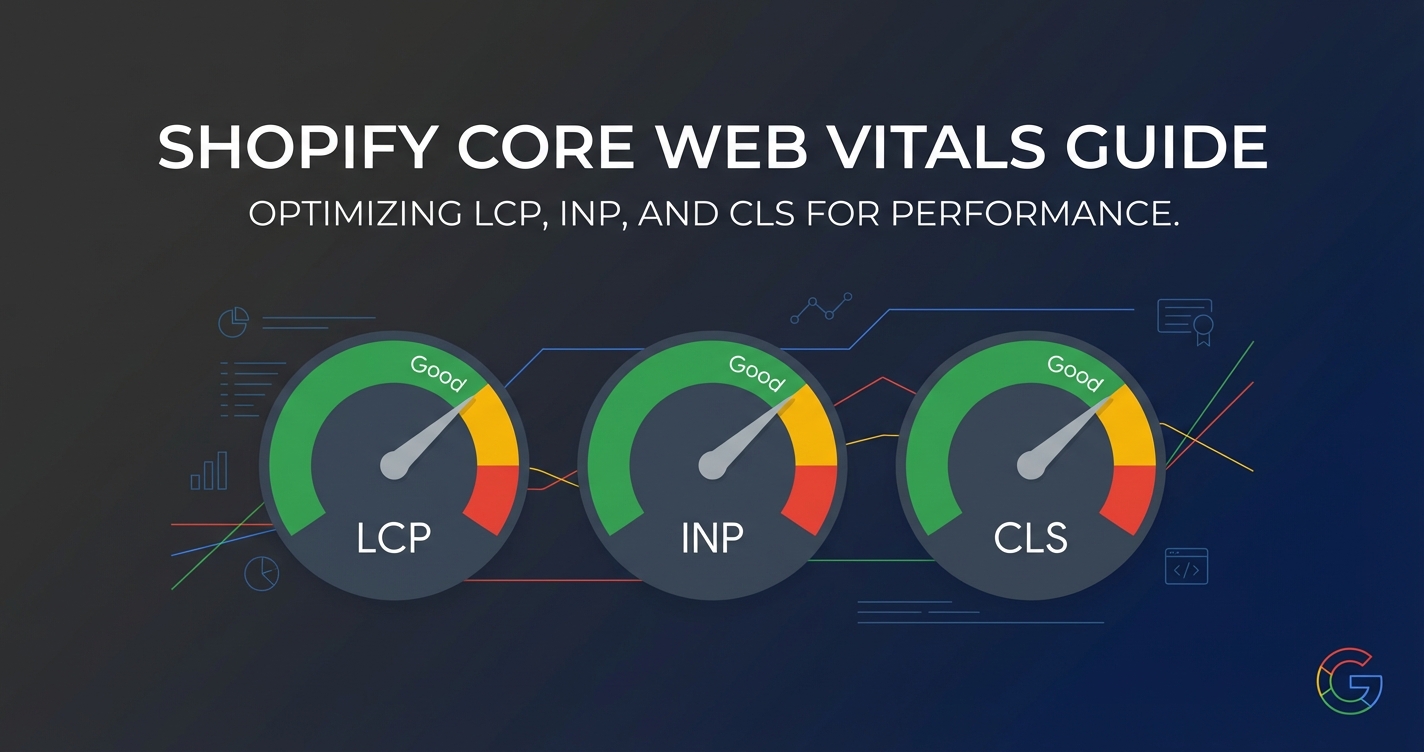
Core Web Vitals sind drei Google-Metriken, die das reale Benutzererlebnis Ihres Shopify-Shops messen: LCP (Ladegeschwindigkeit – unter 2,5 Sekunden anstreben), INP (Interaktivität – unter 200 ms anstreben) und CLS (visuelle Stabilität — streben Sie unter 0.1). Sie sind seit einem Google-Rankingfaktor 2021. Die größten CWV-Probleme auf Shopify werden durch unoptimierte Bilder, Skripte von Drittanbieter-Apps und Layoutverschiebungen durch dynamische Inhalte verursacht. Überprüfen Sie Ihre Ergebnisse unter PageSpeed Insights und beheben Sie Probleme mithilfe der folgenden Schritt-für-Schritt-Anleitung.
🚀 Quick Wins (hier beginnen)
Wenig Zeit? Konzentrieren Sie sich zunächst auf diese wichtigen Korrekturen:
- 1. Installieren Sie den Thunder Page Speed Optimizer – Behebt automatisch 80 % der Core Web Vitals-Probleme in wenigen Minuten. Holen Sie sich Thunder →
- 2. Entfernen Sie nicht verwendete Shopify-Apps – Jede App verlängert Ihren LCP um ca. 150–300 ms. Überprüfen Sie Ihre Apps monatlich.
- 3. Optimieren Sie Ihr Heldenbild – Komprimieren Sie es, konvertieren Sie es in WebP und ergänzen Sie
fetchpriority="high"in Ihrem Theme. - 4. Bildabmessungen hinzufügen – Verhindern Sie Layoutverschiebungen, indem Sie Breite/Höhe für alle Bilder in Ihren Designdateien festlegen.
⏱️ Diese 4 Schritte dauern ca. 30 Minuten und verbessern in der Regel die Core Web Vitals-Werte um 40–60 Punkte.
📑 Inhaltsverzeichnis
- 1. Was sind Core Web Vitals?
- 2. Warum CWV für Shopify wichtig ist
- 3. Die einfache Lösung: Automatische Optimierung
- 4. So überprüfen Sie Ihren CWV
- 5. Häufige CWV-Probleme bei Shopify
- 6. So beheben Sie LCP
- 7. So beheben Sie INP
- 8. So beheben Sie CLS
- 9. Shopify-spezifische Herausforderungen
- 10. Tools zur Überwachung von CWV
- 11. FAQ
1. Was sind die wichtigsten Web-Vitals?
Core Web Vitals (CWV) sind eine Reihe von drei spezifischen Metriken, die Google verwendet, um die reale Benutzererfahrung einer Webseite zu messen. Von Google im Jahr 2020 eingeführt und erstellt Ranking-Signal im Jahr 2021, sie konzentrieren sich auf drei Säulen: Ladeleistung, Interaktivität und visuelle Stabilität.
LCP
Größte inhaltsreiche Farbe
Misst, wie schnell der Hauptinhalt Ihrer Seite geladen wird. Insbesondere wird verfolgt, wann das größte sichtbare Element (normalerweise ein Hero-Bild oder eine Überschrift) mit dem Rendern fertig ist.
INP
Interaktion mit nächster Farbe
Misst, wie schnell Ihre Seite auf Benutzerinteraktionen reagiert – Klicks, Tippen und Tastatureingaben. INP ersetzte FID (First Input Delay). März 2024 als umfassendere Reaktionsfähigkeitsmetrik.
CLS
Kumulative Layoutverschiebung
Misst, wie stark sich das Seitenlayout beim Laden unerwartet verschiebt. Haben Sie jemals auf eine Schaltfläche geklickt, nur um sie zu verschieben, und Sie haben dann auf etwas anderes geklickt? Das ist CLS. Es handelt sich um eine einheitenlose Punktzahl, die nicht in der Zeit gemessen wird.
Diese Metriken werden anhand realer Benutzerdaten (genannt „Felddaten“) gemessen, die von Chrome-Benutzern gesammelt werden, die Ihre Website besuchen. Dies unterscheidet sich von Labortests – Google ist wichtig, was tatsächliche Besucher erleben, nicht nur, was ein Testtool meldet.
🆕 Update 2025–2026: CWV wird browserübergreifend und Google zieht die Schrauben an
Ab Dezember 2025 sind LCP und INP jetzt „Basislinie neu verfügbar“ in allen wichtigen Browsern – Chrome, Firefox, Safari und Edge. Das bedeutet, dass Real User Monitoring (RUM)-Tools jetzt CWV-Daten von praktisch allen Ihren Besuchern sammeln können, nicht nur von Chrome-Benutzern. CLS ist immer noch nur für Chromium verfügbar, wird aber vorgeschlagen für Interop 2026 Einschluss.
Laut dem Web-Almanach 2025, 48 % der mobilen Websites bestehen mittlerweile alle drei Core Web Vitals — gestiegen von 44% in 2024 und 36% in 2023. Die Messlatte steigt jedes Jahr. Wenn Ihr Shopify Geschäft CWV noch nicht besteht, fallen Sie jeden Monat weiter hinter mehr Konkurrenten zurück.
Auswirkungen des Kernupdates März 2025: Das Kernalgorithmus-Update von Google vom März 2025 betonte die Seitenerlebnissignale weiter. E-Commerce-Websites mit schlechtem CWV verzeichneten messbare Ranking-Rückgänge, während Geschäfte, die alle drei Kennzahlen erfüllten, an Sichtbarkeit gewannen. Für Shopify-Händler ist die CWV-Optimierung damit eine der Aktivitäten mit dem höchsten ROI im Jahr 2026.
Q2 2026 Ausblick: In der Dokumentation von Google wird CWV jetzt explizit als Teil der Bewertung „hilfreicher Inhalte“ für E-Commerce aufgeführt Chromes Web Vitals-Erweiterung zeigt Echtzeit-Felddatenüberlagerungen. Da die browserübergreifende INP-Messung zum Standard wird, werden Shops, die nicht für Interaktivität optimiert sind, zunehmend als Ausreißer sichtbar. Das Zeitfenster, um sich einen Wettbewerbsvorteil zu verschaffen, wird kleiner – handeln Sie jetzt, während die meisten Shopify-Händler CWV immer noch ignorieren.
Aktualisierung vom Juni 2026: Wenn Sie nach „Core Web Vitals Shopify“ oder „Wie man Core Web Vitals bei Shopify besteht“ suchen, benötigen Sie wahrscheinlich ein direktes Pass/Fail-Playbook und keine Theorielektion. Beginnen Sie mit der Metrik, die auf Produkt- und Homepage-Vorlagen am sichtbarsten ist: mobiles LCP. Sehen Sie sich unsere an Shopify LCP-Optimierungsleitfaden für das genaue Vorlade- und Abrufprioritätsmuster, dann verwenden Sie diese Anleitung, um INP und CLS zu bereinigen.
💡 INP: Die Metrik, die die meisten Shopify-Shops übersehen
Seit der Ersetzung von FID im März 2024, INP ist für Shopify-Shops zum am schwersten zu bestehenden Core Web Vital geworden. Im Gegensatz zu FID (bei dem nur die erste Interaktion gemessen wurde) verfolgt INP die Reaktionsfähigkeit bei jedem Tippen, Klicken und Tastendruck während des gesamten Besuchs. Shopify-Shops mit mehreren Apps – Bewertungs-Widgets, Chat-Popups, E-Mail-Erfassungstools – scheitern oft an INP, weil jede App Ereignis-Listener registriert, die um die Zeit im Haupt-Thread konkurrieren.
Den Daten des Chrome UX-Berichts zufolge nur 65 % der Shopify-Ursprünge bestehen INP im Vergleich zu 89 % bei CLS und 72 % bei LCP. Wenn Sie eine Fehlerbehebung durchführen warum Ihr Shopify-Shop langsam ist, INP ist wahrscheinlich der Engpass, den Sie noch nicht überprüft haben.
2. Warum Core Web Vitals für Shopify Stores wichtig sind
SEO-Auswirkungen
Google verwendet seit dem die Core Web Vitals als Ranking-Signal Page Experience-Update im Jahr 2021. Während Inhaltsrelevanz und Backlinks immer noch das Ranking dominieren, fungiert CWV als Tiebreaker. Wenn zwei Produktseiten für eine Suchanfrage gleichermaßen relevant sind, ist es wahrscheinlicher, dass die schnellere Seite mit den besseren CWV-Werten einen höheren Rang erhält.
Für wettbewerbsorientierte Shopify-Nischen – Mode, Schönheit, Nahrungsergänzungsmittel – kann dieser Tiebreaker den Unterschied zwischen Seite eins und Seite zwei ausmachen. Verständnis wie Ihr Shopify-Geschwindigkeits-Score funktioniert hilft Ihnen dabei, Prioritäten zu setzen, welche Kennzahlen Sie zuerst in Angriff nehmen sollten.
Conversion-Auswirkungen
CWV-Verbesserungen korrelieren direkt mit besseren Conversion-Raten. Studien belegen durchweg:
- Eine Reduzierung des LCP um 100 ms kann die Conversions um bis zu 1,3 % steigern (Vodafone-Fallstudie)
- Eine Reduzierung des CLS um 0,2 Punkte kann die Absprungrate um 15 % senken
- Seiten mit guten INP-Werten verzeichnen deutlich höhere Add-to-Cart-Raten
Für einen Shopify-Shop, der 50.000 US-Dollar pro Monat erwirtschaftet, bedeutet selbst eine Conversion-Verbesserung von 1 % einen zusätzlichen Jahresumsatz von über 6.000 US-Dollar. Um das Gesamtbild zu verstehen, lesen Sie unseren ausführlichen Einblick wie sich die Shopify-Geschwindigkeit auf Conversions auswirkt.
Auswirkungen der wichtigsten Web-Vitalwerte auf das Geschäft in der Praxis
Das sind keine hypothetischen Zahlen. Große Unternehmen haben die Geschäftsergebnisse ihrer Core Web Vitals-Verbesserungen veröffentlicht:
| Unternehmen | CWV-Verbesserung | Geschäftsergebnis |
|---|---|---|
| Vodafone | 31 % besserer LCP | +8 % Umsatz |
| Tokopedia | 55 % besserer LCP | +23 % durchschnittliche Sitzungsdauer |
| Redbus | CLS 1,65 → 0 | +80–100 % mobile Conversions |
| Rakuten 24 | CWV-Optimierung | +53 % Umsatz pro Besucher |
| Nykaa | 40 % besseres LCP | +28 % organischer Traffic |
| Tencent-Video | CWV bestanden | +70 % Klickrate |
Die einfache Lösung: Automatische Core Web Vitals-Optimierung
Bevor wir uns mit den manuellen Korrekturen unten befassen – es gibt einen viel einfacheren Weg. Thunder Page Speed Optimizer behebt automatisch die häufigsten Core Web Vitals-Probleme auf Shopify, ohne dass Codeänderungen erforderlich sind.
Was Thunder automatisch behebt:
LCP – Skriptverzögerung
Verschiebt renderblockierende Skripte, damit Ihr Heldenbild schneller geladen wird
LCP – Kritisches CSS-Inlining
Inlines-above-the-fold-CSS für sofortiges Rendern
INP – Haupt-Thread-Optimierung
Schiebt umfangreiche Skripts von Drittanbietern zurück, die die Interaktivität blockieren
CLS – Schriftoptimierung
font-display: swap und Preloading verhindern Layout-Verschiebungen durch Schriftarten
Bildoptimierung
Lazy Loading, WebP, reaktionsfähige Größenanpassung – alles automatisch
CWV-Überwachungs-Dashboard
Verfolgen Sie LCP-, INP- und CLS-Trends direkt in Ihrem Shopify-Adminbereich
Durchschnittliche Verbesserung: +27 PageSpeed-Punkte
Die meisten Shops wechseln innerhalb weniger Minuten nach der Aktivierung von Thunder von nicht bestandenen Core Web Vitals zu bestandenen. 4.6★ Bewertung · 20,000+ Shops. Siehe Thunder-Preispläne.
Kostenloser Plan verfügbar · Keine Kreditkarte erforderlich · 30-Sekunden-Einrichtung · Funktioniert mit allen Themen
3. So überprüfen Sie die wichtigsten Web-Vitaldaten Ihres Shopify-Shops
Google PageSpeed Insights
Der einfachste Ausgangspunkt. Gehe zu pagespeed.web.dev und geben Sie Ihre Shop-URL ein – oder verwenden Sie unsere kostenloses Shopify-Geschwindigkeitstest-Tool für eine schnelle Analyse. Sie sehen beides:
- Felddaten (reale Nutzermetriken von CrUX) — dies ist, was Google für das Ranking verwendet
- Labordaten (simulierter Test) – nützlich zum Debuggen, hat aber keinen direkten Einfluss auf das Ranking
💡 Testen Sie Ihre Homepage, eine Kollektionsseite und eine Produktseite separat – sie erzielen oft sehr unterschiedliche Bewertungen.
Google Search Console – Core Web Vitals Report
Navigieren Sie in GSC zu Erfahrung → Core Web Vitals. Dies zeigt einen Site-weiten Überblick über die Leistung Ihrer Seiten, gruppiert in „Gut“, „Verbesserungsbedürftig“ und „Schlecht“. Dies ist der beste Weg, um zu sehen, bei welchen Seitentypen Probleme auftreten.
💡 GSC verwendet einen gleitenden 28-Tage-Durchschnitt, daher dauert es einige Zeit, bis Änderungen berücksichtigt werden.
Chrome UX-Bericht (CrUX)
Für fortgeschrittene Benutzer ist die Chrome UX-Bericht stellt granulare reale Benutzerdaten über BigQuery oder die CrUX-API bereit. Es ist derselbe Datensatz, der den Felddaten von PageSpeed Insights zugrunde liegt.
Chrome DevTools
Öffnen Sie DevTools (F12) und gehen Sie zu Klicken Sie auf die Registerkarte Leistung und zeichnen Sie den Ladevorgang einer Seite auf. Sie sehen genau, wann LCP ausgelöst wird, welche Elemente Layoutverschiebungen verursachen und was den Hauptthread blockiert. Die Die Registerkarte Lighthouse bietet außerdem ein CWV-Audit mit spezifischen Korrekturvorschlägen.
4. Häufige Core Web Vitals-Probleme bei Shopify
🎨 Hoher LCP (langsames Laden)
Das häufigste CWV-Problem bei Shopify. Typische Ursachen:
- Große Heldenbilder: Unkomprimierte PNG/JPEG-Bilder über 500 KB, bereitgestellt ohne moderne Formate (WebP/AVIF)
- Renderblockierende Skripte: App-Skripte von Drittanbietern, die ausgeführt werden, bevor der Hauptinhalt gerendert wird. Der durchschnittliche Shopify-Shop lädt 15–25 App-Skripte – viele davon blockieren
- Langsame Serverantwort (TTFB): Das Shared Hosting von Shopify kann unterschiedliche Reaktionszeiten haben, insbesondere bei Traffic-Spitzen
- Keine Vorspannung: Kritische Ressourcen wie Heldenbilder und Schriftarten sind nicht vorinstalliert, sodass der Browser sie erst spät erkennt
- Übermäßiges CSS: Große, nicht optimierte CSS-Dateien, die das erste Rendern verzögern
👆 Schlechter INP (langsame Interaktivität)
INP-Probleme werden fast immer dadurch verursacht, dass JavaScript den Hauptthread blockiert:
- Schwere JavaScript-Ausführung: App-Skripte führen bei jedem Seitenladevorgang teure Vorgänge aus
- Apps von Drittanbietern blockieren den Hauptthread: Chat-Widgets, Bewertungs-Apps und Analysetools registrieren häufig Ereignis-Listener, die die Interaktionsverarbeitung verlangsamen
- Lange Aufgaben: Jede JavaScript Aufgabe über 50ms blockiert den Browser daran, auf Benutzer zu reagieren input
- Zu viele Ereignis-Listener: Mehrere Apps, die Listener mit denselben Elementen verknüpfen (z. B. Schaltflächen zum Hinzufügen zum Warenkorb)
📐 CLS-Probleme (Layoutverschiebungen)
Visuelle Instabilität, die Benutzer frustriert:
- Bilder ohne Maße: Wann
BreiteundHöhe-Attribute fehlen, der Browser kann keinen Platz reservieren, bevor das Bild geladen wird - Dynamische Inhaltsinjektion: Banner, Popups und Benachrichtigungsleisten, die Inhalte nach dem ersten Rendern nach unten verschieben
- Laden von Schriftarten (FOUT/FOIT): Benutzerdefinierte Schriftarten, die dazu führen, dass der Text umfließt, wenn der Ladevorgang abgeschlossen ist
- Lazy-geladener Inhalt oberhalb des Falzes: Inhalte, die sofort geladen werden sollten, aber verzögert werden
- App-injizierte Elemente: Überprüfen Sie Widgets, Vertrauensabzeichen und Upselling-Karussells, die asynchron laden und Inhalte verschieben
5. So beheben Sie LCP auf Shopify
⚡ Überspringen Sie die manuelle Arbeit: Thunder verschiebt automatisch renderblockierende Skripte, integriert kritisches CSS und optimiert Bilder – die drei Hauptursachen für hohe LCP bei Shopify.
LCP ist die wirkungsvollste Kennzahl zur Verbesserung von Shopify. Eine spezielle Komplettlösung finden Sie in unserem Shopify LCP-Optimierungsleitfaden. Hier ist eine Schritt-für-Schritt-Anleitung:
Schritt 1: Identifizieren Sie Ihr LCP-Element
Öffnen Sie PageSpeed Insights und sehen Sie sich die Diagnose „Größtes Contentful Paint-Element“ an. In den meisten Shopify-Shops ist das LCP-Element das Hauptbild auf der Startseite oder das Hauptproduktbild auf Produktseiten.
Schritt 2: Optimieren Sie das LCP-Bild
- Verwenden Sie das Image-CDN von Shopify: Shopify stellt Bilder automatisch über sein CDN bereit. Anhängen
_800x.webpoder verwenden Sie dieBild-URLFiltern Sie in Liquid, um bestimmte Größen und moderne Formate anzufordern - Bilder in der richtigen Größe: Stellen Sie kein 3000 Pixel breites Bild für einen 800 Pixel großen Container bereit. Verwenden Sie Liquids
| Bild-URL: Breite: 800-Filter - Laden Sie das LCP-Image vor: Fügen Sie Ihrem Theme einen Vorladehinweis hinzu
theme.liquid:<link rel="preload" as="image" href="{{ section.settings.hero_image | image_url: width: 800 }}" fetchpriority="high"> - Hinzufügen
fetchpriority="high": Ergänzen Sie am<img>-Tag Ihres Hero-Bildes dieses Attribut, damit der Browser es priorisiert - Laden Sie das LCP-Image nicht verzögert: Entfernen Sie
loading="lazy"aus Ihrem Helden-/Produktbild. Erfahren Sie mehr über ordnungsgemäße Lazy-Loading-Implementierung
Schritt 3: Renderblockierende Ressourcen reduzieren
- Nicht kritisches JavaScript zurückstellen: Hinzufügen
aufschiebenoderasynchronzum Skripten von Tags, die für das erste Rendern nicht benötigt werden - App-Skripte prüfen: Verwenden Sie die nach JS gefilterte Registerkarte „Netzwerk“ der Chrome DevTools – identifizieren Sie, welche App-Skripte synchron geladen werden, und verzögern Sie das Rendern. Erwägen Sie, ungenutzte Apps zu entfernen oder leichtere Alternativen zu finden
- Kritisches Inline-CSS: Extrahieren Sie das für „above thefold“-Inhalte benötigte CSS und integrieren Sie es in die
<head>
Schritt 4: Verbessern Sie die Antwortzeit des Servers
- Reduzieren Sie die Flüssigkeitskomplexität: Tief verschachtelte Schleifen und komplexe Liquid-Logik erhöhen die serverseitige Renderzeit
- Weiterleitungen minimieren: Jeweils 301-Weiterleitung fügt 100–300 ms hinzu. Vermeiden Sie unnötige URL-Weiterleitungen
- Nutzen Sie das CDN von Shopify effektiv: Stellen Sie sicher, dass statische Assets vom CDN von Shopify und nicht von Drittanbieter-Servern bereitgestellt werden
- Wählen Sie ein schnelles Basisthema: Ihr Thema ist die Grundlage – sehen Sie sich unsere Liste an schnellste Shopify-Themen für 2026
Sie sind sich nicht sicher, ob Sie LCP selbst in Angriff nehmen oder Hilfe engagieren sollen? Lesen Sie unseren Vergleich von DIY vs. Experten-Geschwindigkeitsoptimierung , um zu entscheiden, was für Ihr Geschäft das Richtige ist.
6. So beheben Sie INP auf Shopify
⚡ Überspringen Sie die manuelle Arbeit: Thunder verschiebt umfangreiche App-Skripte von Drittanbietern, die den Hauptthread blockieren – die häufigste Ursache für schlechtes INP bei Shopify.
INP misst die schlechteste Interaktionsreaktionsfähigkeit während des gesamten Besuchs eines Benutzers. So können Sie es verbessern:
Schritt 1: Identifizieren Sie lange Aufgaben
Öffnen Sie Chrome DevTools → Registerkarte „Leistung“ → zeichnen Sie den Ladevorgang einer Seite auf und interagieren Sie mit der Seite. Suchen Sie nach langen Aufgaben (mit roten Ecken markiert), die länger als 50 ms dauern. Diese Aufgaben blockieren den Hauptthread und verzögern Interaktionsantworten.
Schritt 2: App-Skripte von Drittanbietern zurückstellen
- Installierte Apps prüfen: Jede Shopify-App kann JS injizieren, das bei jedem Laden der Seite ausgeführt wird. Überprüfen Sie Ihre Apps in Einstellungen → Apps und Vertriebskanäle und entfernen Sie alle, die Sie nicht aktiv verwenden
- Nicht unbedingt erforderliche Skripte verzögern: Chat-Widgets, Bewertungs-Popups und Treueprogramme müssen nicht sofort geladen werden. Verschieben Sie sie auf die Zeit nach der Benutzerinteraktion oder auf einige Sekunden Leerlaufzeit
- Verwendung
requestIdleCallback: Wenn Sie über benutzerdefiniertes JavaScript verfügen, schließen Sie nicht kritische Arbeiten einrequestIdleCallback(), um zum Hauptthread überzugehen
Schritt 3: Lange Aufgaben aufteilen
- Zurück zum Hauptthread: Verwendung
Scheduler.yield()(sofern unterstützt) odersetTimeout(fn, 0), um lange Aufgaben in kleinere Teile aufzuteilen - Debounce-Ereignishandler: Wenn Sie Scroll- oder Größenänderungs-Ereignishandler haben, entprellen Sie diese, um die Arbeit des Hauptthreads zu reduzieren
Schritt 4: Reduzieren Sie die JavaScript-Nutzlast
- Nicht verwendetes JavaScript entfernen: Verwenden Sie die Registerkarte „Abdeckung“ der Chrome DevTools (Strg+Umschalt+P → „Abdeckung“), um JS zu finden, das geladen, aber nie ausgeführt wird
- Codeaufteilung, soweit möglich: Laden Sie JavaScript für bestimmte Funktionen (z. B. ein Größenleitfaden-Modal) nur dann, wenn der Benutzer sie auslöst
- Bevorzugen Sie CSS gegenüber JS: Animationen, Hover-Effekte und einfache Interaktionen können oft mit CSS statt mit JavaScript verarbeitet werden
- Überprüfen Sie Ihre Apps: Schauen Sie sich unsere an Berichte über Auswirkungen auf die App-Geschwindigkeit , um zu sehen, wie viel JavaScript jede gängige Shopify-App hinzufügt
Eine umfassende Checkliste zur Geschwindigkeitsverbesserung, die INP und alle anderen Metriken abdeckt, finden Sie in unserer Checkliste zur Shopify-Shopoptimierung.
7. So beheben Sie CLS auf Shopify
CLS ist oft die am einfachsten zu behebende Kennzahl, wird jedoch von vielen Shopify-Shops ignoriert. So geht's:
Schritt 1: Legen Sie explizite Abmessungen für alle Medien fest
- Breite und Höhe zu Bildern hinzufügen: Alle
<img>-Tag sollte habenBreiteundHöheAttribute. In Flüssigkeit:<img src="{{ image | image_url: width: 400 }}" width="400" height="400" alt="{{ image.alt }}" style="aspect-ratio: 1/1;"> - Verwendung
SeitenverhältnisCSS: Für reaktionsfähige Bilder einstellenSeitenverhältnis: 16/9(oder welches Verhältnis auch immer gilt) in CSS, um Platz zu reservieren - Legen Sie die Abmessungen für Iframes und Videos fest: YouTube-Einbettungen und Videoplayer benötigen ebenfalls eine explizite Größenanpassung
Schritt 2: Platz für dynamische Inhalte reservieren
- Ankündigungsleisten: Wenn Sie ein Top-Banner verwenden, legen Sie ein festes fest
Mindesthöhe, damit sich der darunter liegende Inhalt beim Laden nicht verschiebt - Bewertungs-Widgets: Reservieren Sie für den Bewertungsabschnitt anhand seiner typischen Inhaltshöhe eine
min-height - App-injizierte Elemente: Verwenden Sie CSS
enthält: Layout, um zu verhindern, dass injizierte Elemente den umgebenden Inhalt verschieben.
Schritt 3: Optimieren Sie das Laden von Schriftarten
- Verwendung
Schriftartenanzeige: tauschen: Dies zeigt sofort eine Ersatzschriftart an und wechselt, wenn die benutzerdefinierte Schriftart geladen wird – wodurch unsichtbarer Text (FOIT) verhindert wird. - Kritische Schriftarten vorab laden: Hinzufügen
<link rel="preload" as="font" href="..." crossorigin>für Ihre primären Schriftartdateien - Verwenden Sie Systemschriftartenstapel als Fallback: Passen Sie Ihre Fallback-Schriftartenmetriken an Ihre benutzerdefinierte Schriftart an
Größenanpassung,Aufstiegsüberbrückung, undAbstiegsüberbrückung Mit denzur Minimierung des Rückflusses
Schritt 4: Vermeiden Sie das späte Laden von Above-the-Fold-Inhalten
- Laden Sie „above-the-fold“-Bilder nicht träge: Verwenden Sie
loading="lazy"nur für Bilder unterhalb des anfänglich sichtbaren Bereichs. Sehen Sie sich unsere an Lazy-Loading-Anleitung für Implementierungsdetails - Vermeiden
document.write(): Skripte, die verwendendocument.write()Inhalte verspätet einfügen und Verschiebungen verursachen - Anzeigen/Banner mit reserviertem Platz laden: Stellen Sie bei der Verwendung von Werbebannern immer feste Abmessungen ein
8. Shopify-spezifische CWV-Herausforderungen
Die Plattform von Shopify bringt einige einzigartige Herausforderungen mit sich, die für benutzerdefinierte Websites nicht gelten:
Liquid Rendering
Shopify verwendet die Liquid-Templating-Engine für das serverseitige Rendering. Komplexe Liquid-Vorlagen mit verschachtelten Schleifen (z. B. Durchlaufen von Produktvarianten innerhalb von Sammlungsschleifen) erhöhen die Zeit bis zum ersten Byte (TTFB), was sich direkt auf LCP auswirkt. Vereinfachen Sie Ihre Liquid-Vorlagen und vermeiden Sie unnötige Berechnungen in Vorlagen.
App-Skript aufgebläht
Dies ist die CWV-Herausforderung Nr. 1 auf Shopify. Im Gegensatz zu benutzerdefinierten Plattformen, bei denen Sie jedes Skript steuern, fügen Shopify-Apps ihr eigenes JavaScript in Ihre Storefront ein. Sie können diese Skripte nicht einfach ändern oder optimieren. Jede App erhöht Ihre gesamte JavaScript-Nutzlast, erhöht die Blockierungszeit des Hauptthreads und kann zu Layoutverschiebungen führen.
Die Lösung: Überprüfen Sie Ihre installierten Apps gnadenlos. Entfernen Sie alles, was Sie nicht verwenden. Testen Sie die CWV-Auswirkungen wichtiger Apps einzeln, indem Sie sie vorübergehend deaktivieren. Einige Apps bieten „Lite“- oder „Lazy-Load“-Modi – nutzen Sie diese. Einen umfassenden Überblick darüber, wie sich Apps auf die Leistung auswirken, finden Sie in unserem Leitfaden Auswirkungen von Drittanbieter-Skripten auf Shopify. Sie können auch unsere überprüfen beste Apps zur Geschwindigkeitsoptimierung im Jahr 2026 , um Tools zu finden, die Ihren CWV-Ergebnissen helfen, anstatt sie zu beeinträchtigen.
Eingeschränkte serverseitige Kontrolle
Sie können auf Shopify kein Server-Caching, HTTP/2-Push oder Edge-Worker konfigurieren. Ihre serverseitigen Optimierungsoptionen beschränken sich auf die Effizienz von Liquid und das integrierte CDN von Shopify. Dies ist ein Kompromiss des gehosteten Plattformmodells.
Checkout-Geschwindigkeit
Shopify kontrolliert das Checkout-Erlebnis und Sie haben nur begrenzte Möglichkeiten, es zu optimieren (insbesondere bei Nicht-Plus-Plänen). Die gute Nachricht: Checkout-Seiten werden normalerweise nicht von Google indiziert und haben daher keinen Einfluss auf Ihre CWV-Werte in der Search Console. Konzentrieren Sie Ihre Optimierungsbemühungen auf die indizierten Seiten – Startseite, Sammlungen, Produkte und Blogbeiträge.
9. Tools zur Überwachung der wichtigsten Web-Vitalwerte
Die Behebung von CWV ist nur die halbe Miete. Sie benötigen eine kontinuierliche Überwachung, da neue App-Installationen, Themenänderungen oder Inhaltsaktualisierungen Ihre Ergebnisse jederzeit verschlechtern können. Wir haben die verglichen beste Shopify-Geschwindigkeitstest-Tools , um Ihnen bei der Auswahl des richtigen Produkts zu helfen.
Google PageSpeed Insights
Kostenlos. Am besten für einmalige Schecks. Zeigt sowohl Labor- als auch Felddaten an. Bietet konkrete Optimierungsvorschläge. Keine historische Nachverfolgung.
Google Search Console
Kostenlos. Am besten für die standortweite CWV-Überwachung im Laufe der Zeit geeignet. Gruppiert Seiten nach Status (Gut/Verbesserungsbedürftig/Schlecht). Verwendet gleitende 28-Tage-Durchschnitte. Unverzichtbar für jeden Shopify-Shop-Besitzer.
web-vitals JavaScript-Bibliothek
Kostenlos/Open Source. Googles Web-Vitals-Bibliothek ermöglicht es Ihnen, CWV von echten Benutzern zu messen und Daten an Ihre eigenen Analysen zu senden. Erfordert technische Einrichtung.
⚡ Thunder Page Speed Optimizer
Wenn Sie verwenden Thunder, es beinhaltet eine integrierte Core Web Vitals-Überwachung direkt in Ihrem Shopify-Adminbereich. Sie erhalten ein Echtzeit-Dashboard, das LCP-, INP- und CLS-Trends im Zeitverlauf anzeigt, sowie Berichte über die Auswirkungen auf die Geschwindigkeit pro App, sodass Sie genau sehen können, welche Apps Ihre Ergebnisse beeinträchtigen. Dies ist besonders nützlich, da es die CWV-Überwachung mit der Möglichkeit kombiniert, Probleme – insbesondere das Aufblähen von Skripten von Drittanbietern – an einem Ort zu beheben.
Leuchtturm CI
Kostenlos/Open Source. Für technische Teams führt Lighthouse CI bei jeder Bereitstellung automatisierte Labortests durch. Für die meisten Shopify-Händler nicht praktisch, aber nützlich, wenn Sie ein benutzerdefiniertes Theme entwickeln.
10. Häufig gestellte Fragen
Was sind gute Core Web Vitals-Werte für Shopify?
Google hält diese Werte für „gut“: LCP unter 2,5 Sekunden, INP unter 200 Millisekunden und CLS unter 0,1. Die meisten Shopify-Shops haben Probleme mit LCP aufgrund umfangreicher Hero-Bilder und App-Skripts von Drittanbietern. Thunder-Benutzer sehen normalerweise, dass sich alle drei Metriken innerhalb von Minuten nach der Aktivierung von Optimierungen in den grünen Bereich bewegen.
Beeinflussen Core Web Vitals das SEO-Ranking von Shopify?
Ja. Google hat im Rahmen des Page Experience Updates die Core Web Vitals als Rankingfaktor für 2021 bestätigt. Während die Inhaltsrelevanz nach wie vor am wichtigsten ist, dienen CWV-Scores als Entscheidungshilfe zwischen Seiten mit ähnlicher Inhaltsqualität. Ein schlechter CWV kann auch indirekt der Suchmaschinenoptimierung schaden, indem er die Absprungraten erhöht und das Engagement verringert.
Warum ist der LCP meines Shopify-Shops so hoch?
Die häufigsten Ursachen für einen hohen LCP auf Shopify sind: unoptimierte Hero-Bilder (zu groß oder keine Verwendung moderner Formate wie WebP), render-blockierendes JavaScript von Drittanbieter-Apps, langsame Serverantwort von Shopifys gemeinsam genutzter Infrastruktur und das Nicht-Vorladen kritischer Ressourcen. Skripte von Drittanbieter-Apps sind oft der größte Übeltäter.
Wie überprüfe ich die Core Web Vitals meines Shopify-Shops?
Verwenden Sie Google PageSpeed Insights (pagespeed.web.dev) für sofortige Labor- und Felddaten. Überprüfen Sie den Core Web Vitals-Bericht der Google Search Console auf seitenweite Trends. Für echte Benutzerdaten nutzen Sie den Chrome UX Report (CrUX) über BigQuery oder das CrUX Dashboard. Sie können auch Tools wie Thunder verwenden, die eine CWV-Überwachung direkt in Ihrem Shopify-Dashboard ermöglichen.
Können Shopify-Apps zu schlechten Core Web Vitals führen?
Absolut. Shopify-Apps von Drittanbietern sind eine der häufigsten Ursachen für schlechte Core Web Vitals. Jede App kann JavaScript, CSS und Schriftarten in Ihre Storefront einfügen. Bewertungs-Widgets, Chat-Apps, Analyse-Tracker und Popup-Tools sind häufige Täter. Thunder verzögert diese Skripte automatisch, ohne die Funktionalität zu beeinträchtigen – seine intelligente Abhängigkeitszuordnung stellt sicher, dass Apps weiterhin ordnungsgemäß funktionieren.
Was hat FID in Core Web Vitals ersetzt?
Google hat im März 2024 First Input Delay (FID) durch Interaction to Next Paint (INP) ersetzt. INP ist eine umfassendere Metrik, die die Reaktionsfähigkeit aller Interaktionen während des gesamten Seitenlebenszyklus misst, nicht nur der ersten. INP hat einen „guten“ Schwellenwert von 200 ms oder weniger.
Hat der Checkout von Shopify Auswirkungen auf Core Web Vitals?
Der Checkout von Shopify läuft auf den Servern von Shopify und Sie haben nur begrenzte Kontrolle über seine Leistung. Google bewertet den CWV jedoch hauptsächlich auf Seiten, die in Suchergebnissen indiziert sind – und Shopify-Checkout-Seiten werden normalerweise nicht indiziert. Konzentrieren Sie Ihre CWV-Optimierungsbemühungen auf Ihre Homepage, Sammlungsseiten und Produktseiten.
Wie lange dauert es, bis CWV-Verbesserungen in der Google Search Console sichtbar sind?
Der CWV-Bericht der Google Search Console verwendet einen gleitenden 28-Tagesdurchschnitt realer Nutzerdaten aus dem Chrome UX Report. Nach Verbesserungen sollten Sie 28 Tage warten, bevor der Bericht Ihre Änderungen vollständig widerspiegelt. PageSpeed Insights Labordaten werden sofort aktualisiert, nutzen Sie diese also zur schnellen Validierung.
Was ist der schnellste Weg, Core Web Vitals auf Shopify zu optimieren?
Der schnellste Ansatz ist die Installation einer Geschwindigkeitsoptimierungs-App wie Thunder, die render-blockierende Skripte automatisch verzögert, kritisches CSS inline einfügt und Schriftarten optimiert – die drei Hauptursachen für schlechte CWV auf Shopify. Die meisten Shops wechseln innerhalb weniger Minuten von 'nicht bestanden' zu 'bestanden' bei den Core Web Vitals. Für einen manuellen Ansatz beginnen Sie mit Ihrem LCP-Element (normalerweise dem Hero-Bild): laden Sie es vor, fügen Sie fetchpriority='high' hinzu und verzögern Sie nicht-kritisches JavaScript. Beheben Sie dann CLS, indem Sie allen Bildern width/height hinzufügen, und beheben Sie INP, indem Sie ungenutzte Apps entfernen.
Wie übergebe ich Core Web Vitals auf Shopify?
So übergeben Sie Core Web Vitals an Shopify: 1) Optimieren Sie Ihr LCP, indem Sie Heldenbilder vorab laden und unkritische Skripte zurückstellen. 2) Korrigieren Sie CLS, indem Sie explizite Abmessungen für alle Bilder festlegen und das späte Laden von Inhalten über dem Falz vermeiden. 3) Verbessern Sie INP, indem Sie nicht verwendete Apps entfernen und lange JavaScript-Aufgaben unterbrechen. Verwenden Sie Tools wie Thunder oder manuelle Optimierungstechniken, die in diesem Handbuch beschrieben werden. Die meisten Geschäfte können alle drei Kennzahlen innerhalb von ein bis zwei Wochen nach gezielter Optimierung erfüllen.
Was hat sich mit Core Web Vitals im Jahr 2026 geändert?
Im Jahr 2026 verwendet Google weiterhin LCP, INP und CLS als die drei Core Web Vitals Metriken. Die Schwellenwerte bleiben unverändert: LCP unter 2.5 Sekunden, INP unter 200 Millisekunden, CLS unter 0.1. Google hat jedoch das Gewicht von realen Nutzerfelddaten (CrUX) gegenüber Labordaten bei Ranking-Entscheidungen erhöht. Für Shopify-Shops bedeutet dies, dass die tatsächliche mobile Nutzererfahrung wichtiger ist als synthetische Testergebnisse. Der Skript-Ballast von Drittanbieter-Apps bleibt die Ursache Nr. 1 für das Nichtbestehen der CWV.
Wie lange dauert es, Core Web Vitals in einem Shopify-Shop zu bestehen?
Labortools wie PageSpeed Insights zeigen Verbesserungen innerhalb von Minuten – installieren Sie Thunder oder wenden Sie die Korrekturen in diesem Handbuch an und führen Sie den Test erneut aus. Der Core Web Vitals-Bericht der Google Search Console verwendet ein gleitendes 28-Tage-Fenster mit CrUX-Daten von echten Nutzern, sodass es mehrere Wochen dauern kann, bis der offizielle Status „Bestanden“ Ihre Änderungen widerspiegelt. Nutzen Sie Labordaten zur sofortigen Validierung und überwachen Sie dann die Search Console, um den Trend bei echten Besuchern zu bestätigen.
Was ist ein gutes LCP für einen Shopify-Shop auf Mobilgeräten?
Googles „guter“ LCP-Schwellenwert beträgt 2.5 Sekunden oder weniger auf Mobilgeräten. Um diesen auf Shopify konstant zu erreichen, laden Sie das LCP-Hero-Bild vorab, fügen Sie fetchpriority='high' hinzu, entfernen Sie loading='lazy' von Above-the-fold-Bildern und verschieben Sie Skripte von Drittanbieter-Apps, die die Bilderkennung blockieren. Wenn Ihr mobiler LCP über 2.5s liegt, beginnen Sie mit dem Hero-Bild und den App-Skripten, bevor Sie kleinere CSS- oder Schriftart-Anpassungen vornehmen.
Was ist der beste Optimierungsansatz für Shopify Core Web Vitals?
Der effektivste Ansatz kombiniert automatisierte Optimierung mit gezielten manuellen Korrekturen: 1) Beginnen Sie mit einer automatisierten Lösung wie Thunder, um die häufigsten Probleme zu lösen (Skriptverzögerung, kritisches CSS, Bildoptimierung). Partituren. Dieser hybride Ansatz erreicht bei Shopify normalerweise über 90 PageSpeed-Werte.
Selbst machen
Kostenloser Plan · 1-Klick Installation · Sofortige Ergebnisse
Thunder kostenlos installieren →Wir machen das
Core Web Vitals Garantie · 2 Wochen Lieferzeit · 6 Monate Thunder gratis
Experten-Optimierung anfragen →Ab €1.500
Verwandte Ressourcen
Die häufigste Ursache für hohe LCP bei Shopify
Leitfaden zu Skripten von Drittanbietern →Wie App-Skripte CWV schaden und was zu tun ist
Leitfaden zur Shopify-Geschwindigkeitsoptimierung →Vollständiger Leitfaden für einen schnelleren Shop
Hotjar Speed Impact →Wie sich Analysetools auf Ihren CWV auswirken
Shopify-Bildoptimierung →Komprimieren, Lazy-Load und Bereitstellung moderner Formate
Kostenloses Geschwindigkeitstest-Tool →Testen Sie jetzt die Geschwindigkeit Ihres Shopify-Shops